(2022.06.19更新)
許多自由軟體如 KaOS 會在網路上提供的安裝檔會附上 MD5、SHA1、SHA256 或 SHA512 校驗碼 (Checksums),這些校驗碼可以確認下載到的檔案是否跟原始提供檔案一樣,以免下載到被動過手腳的檔案。這篇文章我們將介紹如何在 KDE neon、Windows、macOS 上使用 MD5、SHA1、SHA256 或 SHA512 校驗碼方法。
#KDE neon
在 KDE neon、KaOS 以及其他各種 Linux 發行板可以透過圖形界面或文字界面方式確認校驗碼。首先介紹圖形界面的方法。
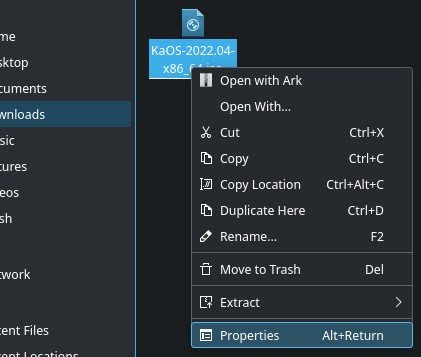
 開啟 Dolphin檔案管理員,對要校驗的檔案按右鍵。選擇「屬性」(Properties)。
 跳到「總和檢查碼」(Checksums)分頁,把網站上的校驗碼貼上方框。接者按下對應校驗碼的「計算」(Calculate)按鈕,會比對校驗碼是否完全相符。如果相符會如上圖顯示「總和檢查碼相符」(checksums match)。
接者介紹文字界面的方法。開啟 Kate 文字編輯器,請將開發者提供的校驗碼依照下列格式貼入 Kate 中:
校驗碼 要校驗的檔案名稱
範例如下:
b0dff6f73cb797bbb62f03dd853ceee4 kaos-2021.01-x86_64.iso
接者儲存文字檔,請把這文字檔和要校驗的檔案放在同一個資料夾中。開啟 Konsole 終端機,輸入以下指令以比對出檔案校驗碼:
MD5:md5sum -c /檔案路徑/校驗碼文字檔名
SHA1:sha1sum -c /檔案路徑/校驗碼文字檔名
SHA256:sha256sum -c /檔案路徑/校驗碼文字檔名
SHA512:sha512sum -c /檔案路徑/校驗碼文字檔名
以 SHA256 作為使用範例:
[konqi@kde_neon~]$ sha256sum -c /home/konqi/sha256sum.txt
kaos-2021.01-x86_64.iso: OK
當輸出「kaos-2021.01-x86_64.iso: OK」代表 kaos-2021.01-x86_64.iso 與檔案中校驗碼比對完全相符,可以確認這是正確檔案喔!
#Windows
 Windows 上可以使用 HashMyFiles 幫我們檢測出檔案的MD5、SHA256、SHA512 。
許多自由軟體如 KaOS 會在網路上提供的安裝檔會附上 MD5、SHA1、SHA256 或 SHA512 校驗碼 (Checksums),這些校驗碼可以確認下載到的檔案是否跟原始提供檔案一樣,以免下載到被動過手腳的檔案。這篇文章我們將介紹如何在 KDE neon、Windows、macOS 上使用 MD5、SHA1、SHA256 或 SHA512 校驗碼方法。
#KDE neon
在 KDE neon、KaOS 以及其他各種 Linux 發行板可以透過圖形界面或文字界面方式確認校驗碼。首先介紹圖形界面的方法。

接者介紹文字界面的方法。開啟 Kate 文字編輯器,請將開發者提供的校驗碼依照下列格式貼入 Kate 中:
校驗碼 要校驗的檔案名稱
範例如下:
b0dff6f73cb797bbb62f03dd853ceee4 kaos-2021.01-x86_64.iso
接者儲存文字檔,請把這文字檔和要校驗的檔案放在同一個資料夾中。開啟 Konsole 終端機,輸入以下指令以比對出檔案校驗碼:
MD5:md5sum -c /檔案路徑/校驗碼文字檔名
SHA1:sha1sum -c /檔案路徑/校驗碼文字檔名
SHA256:sha256sum -c /檔案路徑/校驗碼文字檔名
SHA512:sha512sum -c /檔案路徑/校驗碼文字檔名
以 SHA256 作為使用範例:
[konqi@kde_neon~]$ sha256sum -c /home/konqi/sha256sum.txt
kaos-2021.01-x86_64.iso: OK
當輸出「kaos-2021.01-x86_64.iso: OK」代表 kaos-2021.01-x86_64.iso 與檔案中校驗碼比對完全相符,可以確認這是正確檔案喔!
#Windows
HashMyFiles 載點如下:64位元下載連結
#macOS
在 macOS 上開啟終端機,輸入以下指令輸出檔案校驗碼後,再和開發者提供的校驗碼比對是否正確:
MD5:md5sum /檔案路徑/檔名
SHA1:shasum -a 1 /檔案路徑/檔名
SHA256:shasum -a 256 /檔案路徑/檔名
#macOS
在 macOS 上開啟終端機,輸入以下指令輸出檔案校驗碼後,再和開發者提供的校驗碼比對是否正確:
MD5:md5sum /檔案路徑/檔名
SHA1:shasum -a 1 /檔案路徑/檔名
SHA256:shasum -a 256 /檔案路徑/檔名
留言
張貼留言