跳到主要內容

Chakra Linux 安裝教學

這篇文章將一步一步示範,將如何安裝 Chakra Linux 到電腦上的方式分享給大家。在安裝前請先下載最新版的 Chakra Linux ,然後將下載好的映像檔製作成 Live USB或燒錄成 Live DVD。
放入 Chakra Linux 的 Live USB 或 Live DVD。我們要先設定電腦會先從 USB 或光碟開機。將電腦重新開機,出現開機畫面後按下「Del」鍵(或是其他按鍵,開機畫面中會提示)進入UEFI 或 BIOS 。根據你使用的是 Live USB 還是 Live DVD 指定為「USB 開機」或「光碟開機」。存檔離開 UEFI 或 BIOS 後,會再次重新開機。

如果設定正確的話,重新開機後便會進入如上的歡迎畫面。

請先按下 F2 進入語言選擇模式,選擇「繁體中文 (台灣)」。

選擇好後,會看到如上的中文畫面。選擇「啟動 Chakra Live」選項啟動。如果無法進入桌面,則改選擇「啟動(非自由驅動程式)」使用專有驅動程式開機。

進入桌面後,按一下桌面上的「安裝 chakra」按鈕,開啟安裝程式。

進入安裝程式後,語言選擇「Chinese (Taiwan)」。按一下「下一步 」。

選擇您所在的時區。直接點一下地圖上你所在的位置地區,台灣請選擇「Taipei」。


選擇您的鍵盤配置。選擇「English (US)」,型式選擇「預設值」。

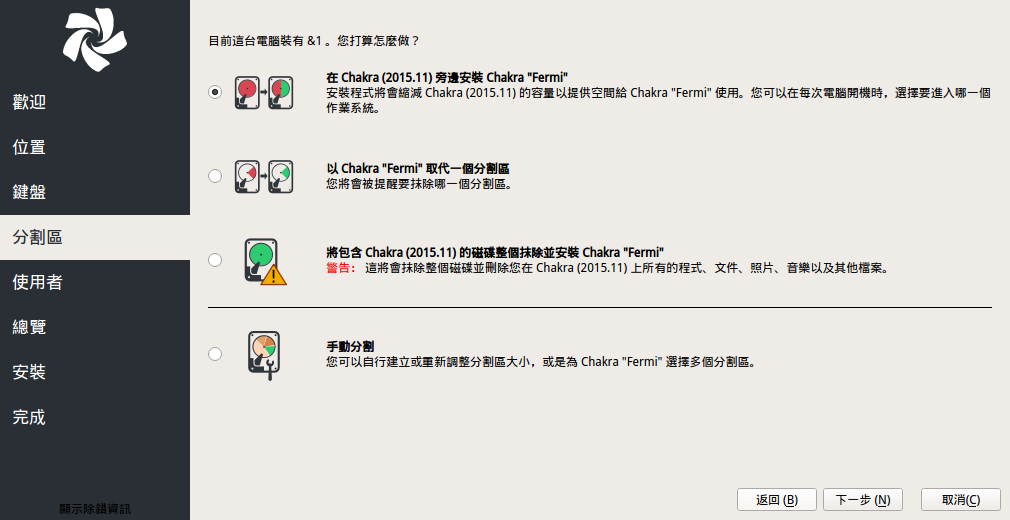
接著要分割安裝 Chakra Linux 的磁碟空間。Chakra提供以下幾種分割方式:
在XXX旁邊安裝 Chakra:縮小原本系統的分割區,以提供分割區安裝 Chakra Linux。電腦會在開機會詢問你要進入哪個系統。
以 Chakra 取代一個分割區:選擇一個分割區安裝 Chakra Linux。
將磁碟整個抹除並安裝 Chakra:將整顆硬碟原本的資料清除,重新分割後安裝 Chakra Linux。
手動分割
詳細的教學請見 Chakra Linux 安裝程式磁碟分割教學


輸入帳號與密碼,以及系統管理員(root)的密碼。

最後會顯示安裝的各項設定,以及硬碟變更。請先檢查確定沒有錯誤,再按「下一步」執行安裝。

安裝完成後,請勾選「現在重新啟動」,再按下「離開」重新開機。接下來在開機畫面出現時請取出 Live USB,便會進入新安裝的 Chakra Linux 囉!

留言

  1. 我安好了,可是安裝中文卻始終不行。有看過在終端機輸入: sudo pacman -S Kde-l10n-zh_tw 可是不行~

    回覆刪除
    回覆
    1. 試試 sudo pacman -S kde-l10n-zh_tw 把K改成小寫

      刪除

張貼留言

這個網誌中的熱門文章

在KDE neon上使用Fcitx5輸入法

(2023.08.10更新) Fcitx 5 是 Fcitx 最新版本,一款在 Linux 上相當優秀的輸入法框架。提供多種中文輸入方式,包含注音、倉頡、嘸蝦米、拼音、鄭碼等,並且支援日文、韓文、越南文、泰文、法文、德文等多國語言輸入。以及支援各種方便的輸入功能如:正簡轉換、快速輸入、單字提示、Unicode 字元輸入等功能。 #安裝 Fcitx 5 首先說明如何安裝 Fcitx 5 框架的方法,請跟據你使用的 Linux 發行板依以下步驟安裝: * KDE neon、ubuntu : 1. 開啟 Konsole 終端機,輸入指令: sudo apt install fcitx5-frontend-gtk2 fcitx5-frontend-gtk3 fcitx5-frontend-qt5 kde-config-fcitx5 * Arch Linux : 1. 開啟 Konsole 終端機,輸入指令: sudo pacman -S fcitx5-im 安裝完成後,接者請開啟「系統設定」(System Settings)->「Input Devices」 -> 「Virtual Keyboard」,選擇「Fcitx 5」。 再來要啟動來 Fcitx 5。請從選單選擇「Fcitx 5」啟動。 #安裝各種語言輸入法 接者依據要輸入的語言,參考以下連結安裝各種語言輸入法: 中文: 注音、倉頡、嘸蝦米、拼音、鄭碼等中文輸入法 日文: Anthy、KKC、Mozc、SKK 韓文: Hangul 越南文: Unikey 德文: 鍵盤 - 德語 法文: 鍵盤 - 法語 俄文: 鍵盤 - 俄語 多種歐洲語文: 鍵盤 - 英語 (美式國際) #基本操作 這裡我們介紹 Fcitx 輸入法的基本操作方法。使用滑鼠對系統匣中的輸入法按右鍵,從跳出的右鍵選單選擇「輸入法」(Input Method),可從選單中選擇輸入法。 鍵盤操作方法: 中英輸入法切換:「Ctrl + 空白鍵」開啟關閉中文輸入法。 各種輸入法切換:「Ctrl + 左 shift」循環切換所有輸入法。 Fcitx 其他功能請參考以下的教學連結: - 快速輸入 - 單字提示 - Unicode 字元輸入 # ...

使用Fcitx在KDE neon輸入法文

(2021.01.21更新) 在 KDE neon、KaOS 等各種 Linux 發行板上使用中文或英文輸入法輸入法文時,會遇到無法輸入法文中具有變音符號字母(ç、é、à...)的問題,這時我們有幾種方法可以輸入法文字母: 1. 使用 KCharSelect 直接選擇法文字母輸入,這個方法比較適合少量輸入字母。使用方法請參考 使用KCharSelect 輸入特殊符號或文字 2. 安裝「鍵盤 - 英語 (美式國際版) 」輸入法,可以同時輸入英文與法文,安裝方法請參考 「鍵盤 - 英語 (美式國際版) 」 3. 另一種是安裝法文輸入法來解決這個問題。 這篇文章我們將教你如何使用 Fcitx 的法文輸入法。 新增法文輸入法 如果還沒安裝 Fcitx 輸入法請參考 Fcitx 輸入法使用教學 進行安裝。對系統匣的鍵盤圖示按右鍵,從跳出的右鍵選單選擇「設定」(configure)進入 Fcitx 設定,如上圖按下「新增輸入法」(Add Input Method)進入新增輸入法畫面。 在搜尋框輸入「法語」(French)。接者找到「鍵盤 - 法語」(Keyboard - French)後,按下「加入」(Add)按鈕新增輸入法。完成後就可以在輸入法選擇「鍵盤 - 法語」進行法文輸入囉! 使用法文輸入法 法文輸入法的拉丁字母排列和台灣常見的美式鍵盤有部份不同需要特別記,另外輸入數字要加按 Shift。法文中帶音標字母的輸入方式: accent aigu(é) 小寫:2 大寫:大寫鎖定(Caps Lock),再按 2 accent grave(à è ù) 小寫: à:0 è:7 ù:ù 大寫:大寫鎖定(Caps Lock),再按 accent circonflexe(â ê î ô û) 小寫:^  + a e i o u 大寫:大寫鎖定(Caps Lock),再按  ^  + a e i o u tréma(ä ë ï ö ü) 小寫:大寫鎖定(Caps Lock),再按 Shift  +  ^  +  a e i o u 大寫:Shift  +  ^  + a e i o u cédille(ç) 小寫:9 大...

使用MD5、SHA512等校驗碼檢查檔案是否正確

(2022.06.19更新) 許多自由軟體如 KaOS 會在網路上提供的安裝檔會附上 MD5、SHA1、SHA256  或 SHA512 校驗碼 (Checksums),這些校驗碼可以確認下載到的檔案是否跟原始提供檔案一樣,以免下載到被動過手腳的檔案。這篇文章我們將介紹如何在 KDE neon、Windows、macOS 上使用 MD5、SHA1、SHA256  或 SHA512 校驗碼方法。 #KDE neon 在 KDE neon、KaOS 以及其他各種 Linux 發行板可以透過圖形界面或文字界面方式確認校驗碼。首先介紹圖形界面的方法。 開啟 Dolphin檔案管理員,對要校驗的檔案按右鍵。選擇「屬性」(Properties)。 跳到「總和檢查碼」(Checksums)分頁,把網站上的校驗碼貼上方框。接者按下對應校驗碼的「計算」(Calculate)按鈕,會比對校驗碼是否完全相符。如果相符會如上圖顯示「總和檢查碼相符」(checksums match)。 接者介紹文字界面的方法。開啟 Kate 文字編輯器,請將開發者提供的校驗碼依照下列格式貼入 Kate 中: 校驗碼 要校驗的檔案名稱 範例如下: b0dff6f73cb797bbb62f03dd853ceee4  kaos-2021.01-x86_64.iso 接者儲存文字檔,請把這文字檔和要校驗的檔案放在同一個資料夾中。開啟 Konsole 終端機,輸入以下指令以比對出檔案校驗碼: MD5: md5sum -c /檔案路徑/校驗碼文字檔名 SHA1: sha1sum -c /檔案路徑/校驗碼文字檔名 SHA256: sha256sum -c /檔案路徑/校驗碼文字檔名 SHA512: sha512sum -c /檔案路徑/校驗碼文字檔名 以 SHA256 作為使用範例: [konqi@kde_neon~]$ sha256sum -c /home/konqi/sha256sum.txt kaos-2021.01-x86_64.iso: OK 當輸出「 kaos-2021.01-x86_64.iso: OK 」代表 kaos-2021.01-x86_64.iso 與檔案中校驗碼比對完全相符,可以確...