(2022.05.21更新)
Krita 是一套自由的數位繪圖與影像處理軟體。提供大量的擬真筆刷(如色鉛筆、油畫、水彩等)、平滑的繪圖板壓感反應、直覺化操作、以及各種特效與濾鏡等多樣化的影像處理功能。
Krita 已經被許多畫家採用進行創作,你可以從 Krita 畫家採訪上找到這些畫家的採訪。此外巴黎第八大學也選擇使用 Krita 取代 Photoshop 作為教學使用。目前 Krita 除了 KDE neon、KaOS 等 Linux 發行板,還支援 Windows 與 Mac 等多種作業系統。

#安裝 Krita
* KDE neon:請開啟 Konsole 終端機,輸入以下指令安裝:
sudo apt install krita
* KaOS、Arch Linux:請開啟 Konsole 終端機,輸入以下指令安裝:
sudo pacman -S krita
* Windows:請從下載頁面下載安裝檔。安裝與中文化請參考 Krita 在 Windows 的安裝教學。
* macOS:請從下載頁面下載安裝檔。需要 macOS 10.12以上的版本。
#Krita 基本操作
*新增檔案
 開啟 Krita,我們要先建立一個新的檔案來作畫。選擇「建立檔案」。
 Krita 提供了預設的漫畫與不同比例畫板。在「自訂」中可以自由設定各種不同的選項。
影像大小:設定畫布的大小。如果作品是要輸出印成一定大小,可以選公分等單位。解析度請依製圖機的情況設定。一般需要300dpi 以上。
顏色:設定檔案使用的顏色系統。模式建議選 RGB。如果作品是要印出可以選 CMYK。
筆刷
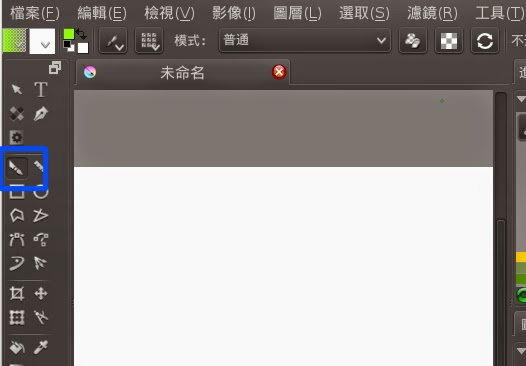 Krita 擁有非常豐富的擬真筆刷可以選擇。請從左側工具選「Freehand Brush」手繪筆刷工具。
 從從右下角選「Brush Presets」,就可以從中選取自已想要用的筆刷樣式。
在 Krita 上一些常用的快捷鍵如下:
*筆刷大小:按住 Shift 鍵,拖動繪圖筆。
*移動畫布:按下繪圖筆上的「雙響」鍵懸空移動
*縮放畫布:直接滾動滾輪
*旋轉畫布:按住 Shift 鍵,按下繪圖筆上的「雙響」鍵懸空移動。
*取色:按住 Ctrl 鍵後,繪圖筆再點一下
 另外在 Krita 中有一個很方便的功能,按下右鍵可以呼叫出右鍵調色盤。快捷調色盤的中間可以選色,外圍可以選筆刷樣式。快捷調色盤可以大大的加快速選擇顏色與筆刷。
儲存
如果你的作品還未完成,請儲成 Krita 的 Kra 格式。這樣之後才可以再編輯檔案喔!如果作品接者要用 Photoshop 進行處理,則可以存成 psd 格式。
繪圖板設定
建議搭配繪圖板使用,才能善用到 Krita 的手繪功能。Krita 支援的繪圖板包含 Wacom、Huion、Yiynova、Surface Pro。Linux 使用者請參考 Wacom 繪圖板設定教學了解如何使用 Wacom 繪圖板。
 此外你可以進行壓感的調整,讓繪圖板更符合你的使用習慣。進入「設定->設定 Krita」
 選擇「數位板設定」,便可以進行壓感曲線的調整。
更多 Krita 教學
更多 教學請見所有的 Krita 教學文章。Krita Documentation 網站提供許多學習資源。如果你需要中文教學可以參考傑諾動畫。
Krita 是一套自由的數位繪圖與影像處理軟體。提供大量的擬真筆刷(如色鉛筆、油畫、水彩等)、平滑的繪圖板壓感反應、直覺化操作、以及各種特效與濾鏡等多樣化的影像處理功能。
Krita 已經被許多畫家採用進行創作,你可以從 Krita 畫家採訪上找到這些畫家的採訪。此外巴黎第八大學也選擇使用 Krita 取代 Photoshop 作為教學使用。目前 Krita 除了 KDE neon、KaOS 等 Linux 發行板,還支援 Windows 與 Mac 等多種作業系統。

#安裝 Krita
* KDE neon:請開啟 Konsole 終端機,輸入以下指令安裝:
sudo apt install krita
* KaOS、Arch Linux:請開啟 Konsole 終端機,輸入以下指令安裝:
sudo pacman -S krita
* Windows:請從下載頁面下載安裝檔。安裝與中文化請參考 Krita 在 Windows 的安裝教學。
* macOS:請從下載頁面下載安裝檔。需要 macOS 10.12以上的版本。
#Krita 基本操作
*新增檔案

影像大小:設定畫布的大小。如果作品是要輸出印成一定大小,可以選公分等單位。解析度請依製圖機的情況設定。一般需要300dpi 以上。
顏色:設定檔案使用的顏色系統。模式建議選 RGB。如果作品是要印出可以選 CMYK。
筆刷
在 Krita 上一些常用的快捷鍵如下:
*筆刷大小:按住 Shift 鍵,拖動繪圖筆。
*移動畫布:按下繪圖筆上的「雙響」鍵懸空移動
*縮放畫布:直接滾動滾輪
*旋轉畫布:按住 Shift 鍵,按下繪圖筆上的「雙響」鍵懸空移動。
*取色:按住 Ctrl 鍵後,繪圖筆再點一下

儲存
如果你的作品還未完成,請儲成 Krita 的 Kra 格式。這樣之後才可以再編輯檔案喔!如果作品接者要用 Photoshop 進行處理,則可以存成 psd 格式。
繪圖板設定
建議搭配繪圖板使用,才能善用到 Krita 的手繪功能。Krita 支援的繪圖板包含 Wacom、Huion、Yiynova、Surface Pro。Linux 使用者請參考 Wacom 繪圖板設定教學了解如何使用 Wacom 繪圖板。

更多 Krita 教學
更多 教學請見所有的 Krita 教學文章。Krita Documentation 網站提供許多學習資源。如果你需要中文教學可以參考傑諾動畫。
無法中文化、選擇中文。出現的是日文
回覆刪除請問你使用的krita版本是?使用的系統是?
刪除網誌管理員已經移除這則留言。
回覆刪除與一樓重複,恕刪
刪除為何無法儲存為png 檔
回覆刪除在 File>Export 裡,視窗下面可以選擇格式,現在似乎偏好用「匯出」來指稱「儲存成飛預設格式」
刪除我的版本和你的不一樣欸!漢化後部分中文,英文還是較多,怎麼用成全繁中的?
回覆刪除請問mac的要怎麼改成中文化呢?
回覆刪除請問怎樣把RGB的圖檔轉成CMYK? 我的版本是3.0 portable, windows。謝謝
回覆刪除Image / Convert Image color space...
刪除你好,請問該軟體跑不動有什麼方法可以改善?
回覆刪除謝謝
你好 當我是用這個軟體的時候我把筆刷調教導一定的大小軟體便會跑很慢請問可以如何改善?
回覆刪除是用Win7但是打開後跑不動QAQ
回覆刪除